ChatGPT 客户端使用指南
客户端名称已更新:原 Codex 客户端现已更名为 ChatGPT 客户端,下方配置方式保持不变。Windows 用户可前往 下载 Windows 版 ChatGPT 客户端。
无需手动查找配置文件。ChatGPT 客户端可以直接打开当前使用的 config.toml:
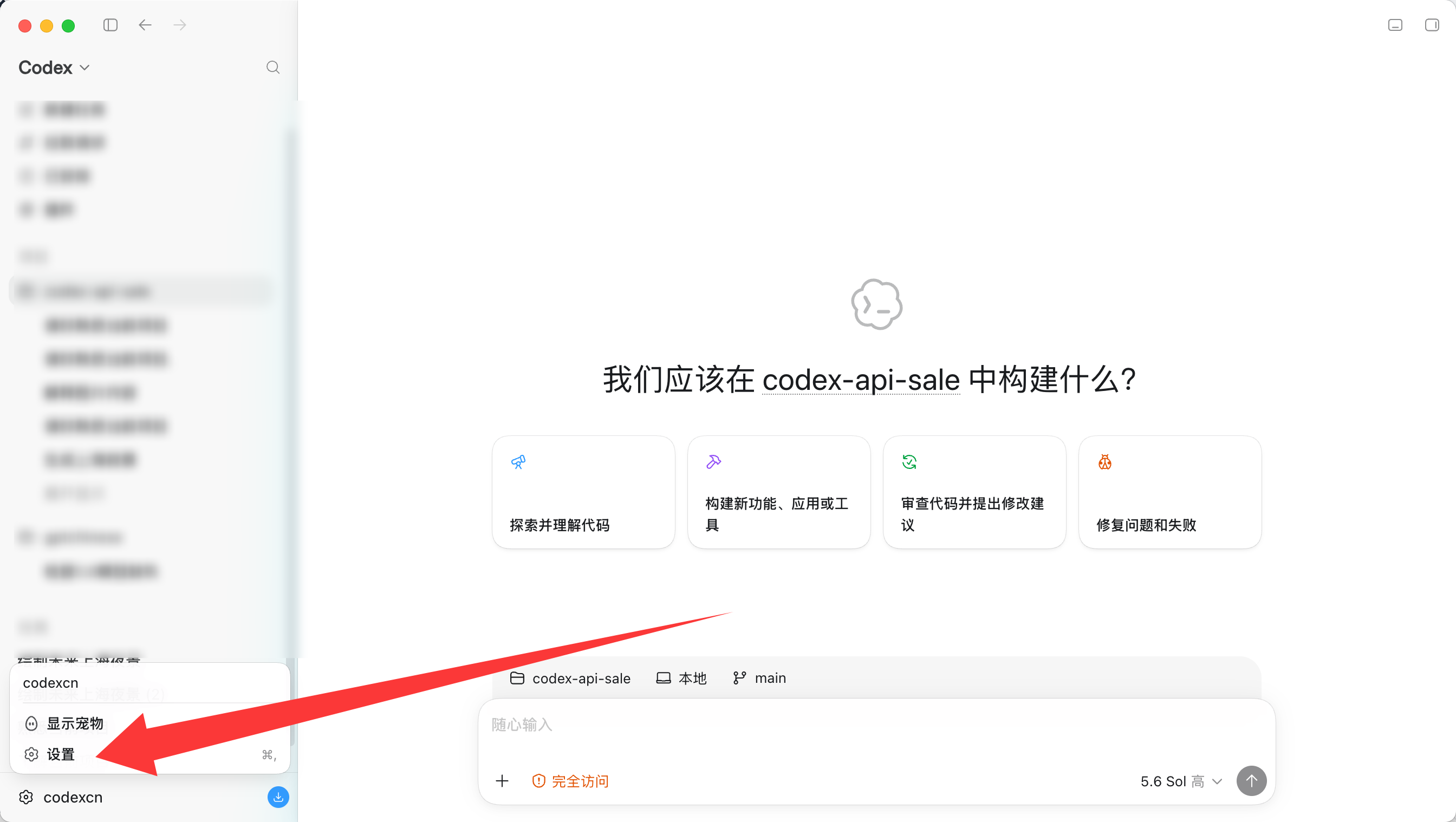
- 点击客户端左下角的工作区名称,在弹出的菜单中选择 设置
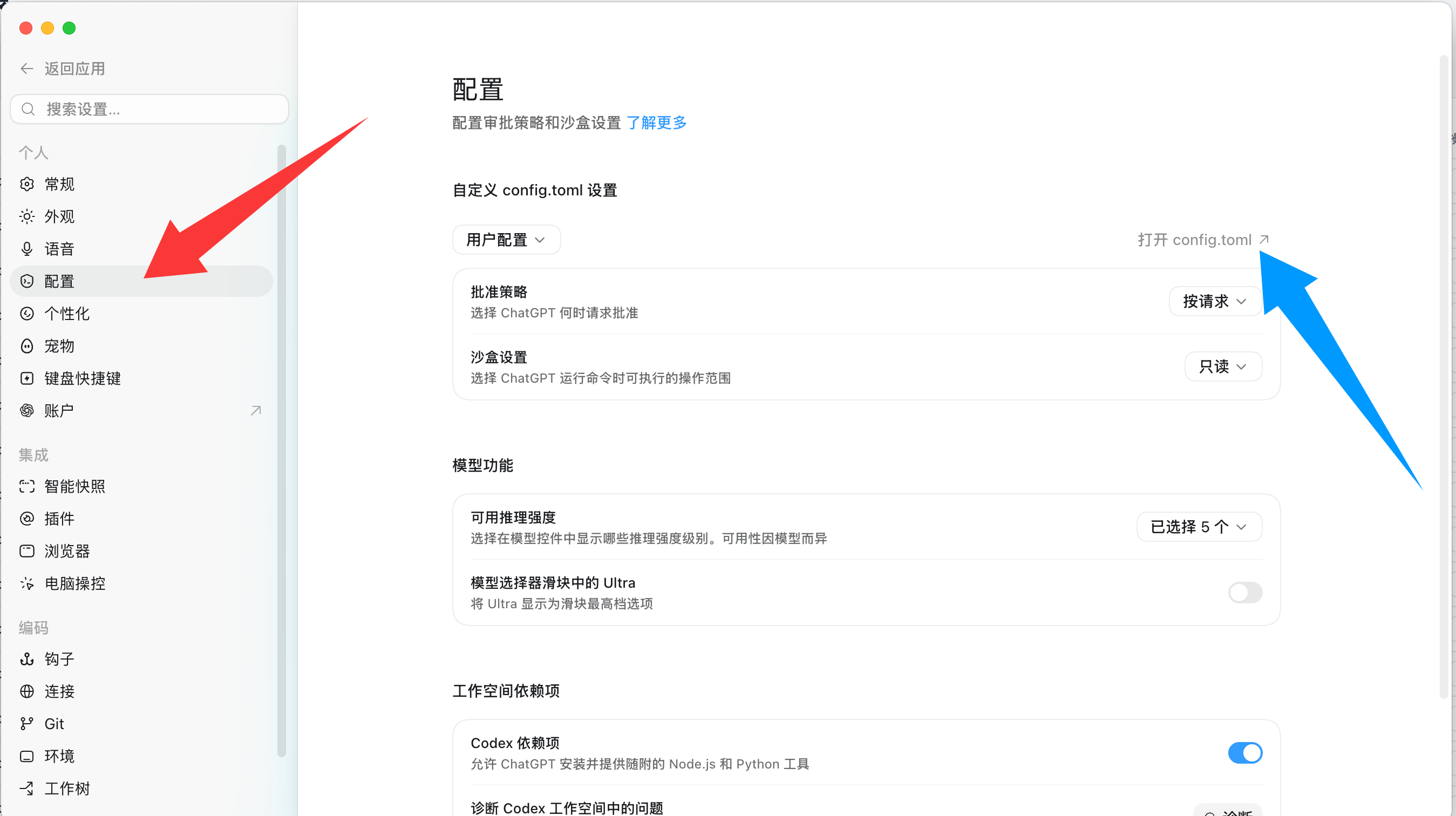
- 进入 配置 页面,点击右上角的 打开 config.toml
- 配置文件在编辑器中打开后,可以先备份原内容,再将下方配置完整复制并覆盖保存
model_provider = "codexcn"
model = "gpt-6-astra"
model_reasoning_effort = "medium"
network_access = "enabled"
disable_response_storage = true
windows_wsl_setup_acknowledged = true
model_verbosity = "high"

[model_providers.codexcn]
name = "codexcn"
base_url = "https://api2.codexcn.com/v1"
wire_api = "responses"
requires_openai_auth = true

[windows]
sandbox = "elevated"
- 打开 ChatGPT 客户端,进入登录界面
- 选择 其他方式登录
- 选择 API Key 登录
- 输入你购买的 API Key,并确认登录
如果模型选项中还没有显示最新的 GPT-5.6 系列模型,请先完全退出 ChatGPT 客户端,然后删除本地模型缓存文件:
- macOS / Linux:
~/.codex/models_cache.json - Windows:
C:\Users\你的用户名\.codex\models_cache.json
删除后重新启动 ChatGPT 客户端,客户端会自动重新加载模型列表,此时即可看到并选择 GPT-5.6 系列模型。
只需删除 models_cache.json,不要删除整个 ~/.codex 目录,以免影响配置和历史会话。
登录成功后即可在 ChatGPT 客户端中使用 CodexCN API 服务。如果登录失败,请检查 API Key 是否填写完整,以及 config.toml 是否已按示例配置。
CCSwitch 使用指南
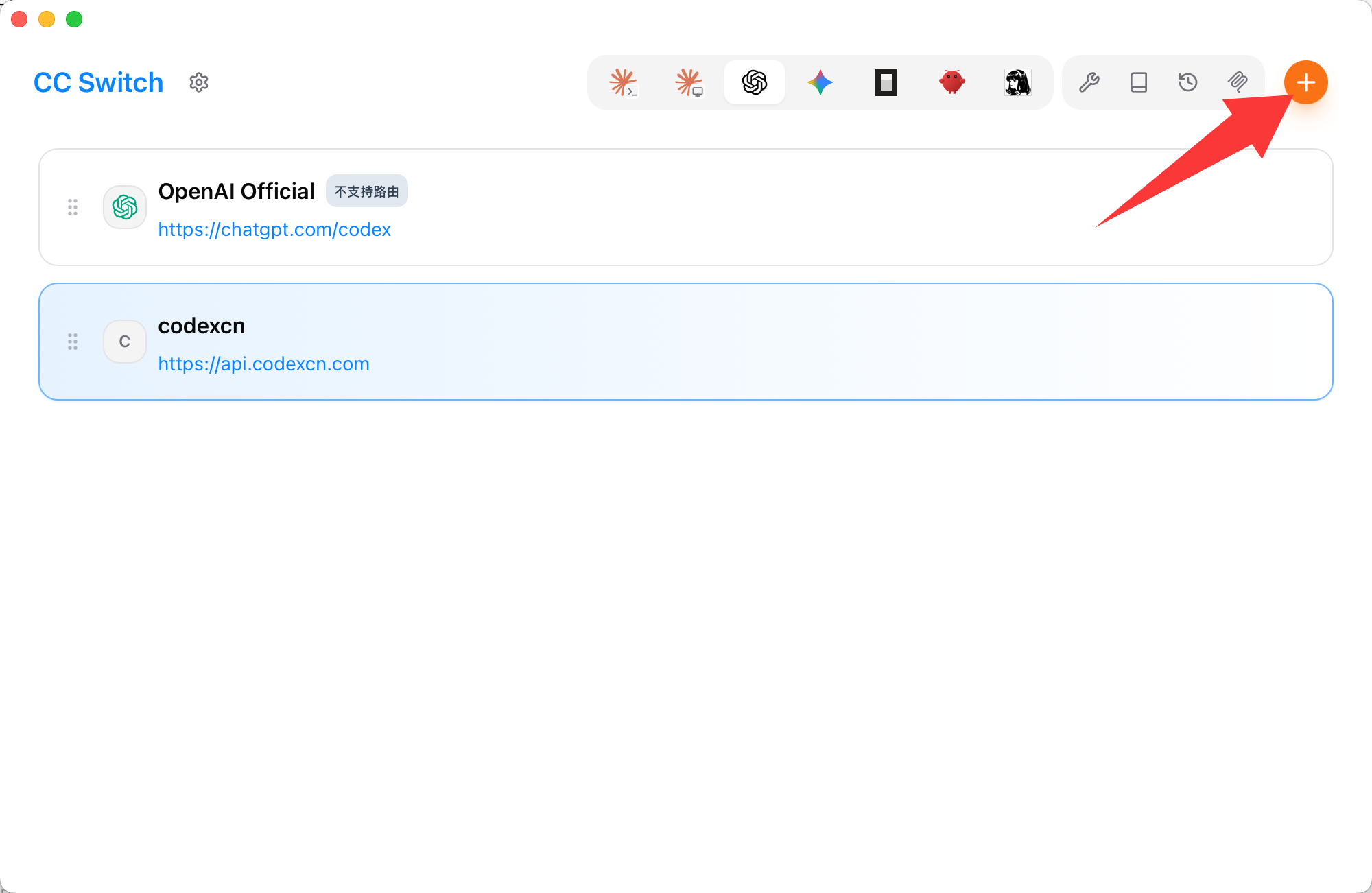
打开 CCSwitch,点击右上角的加号按钮,进入添加供应商页面。
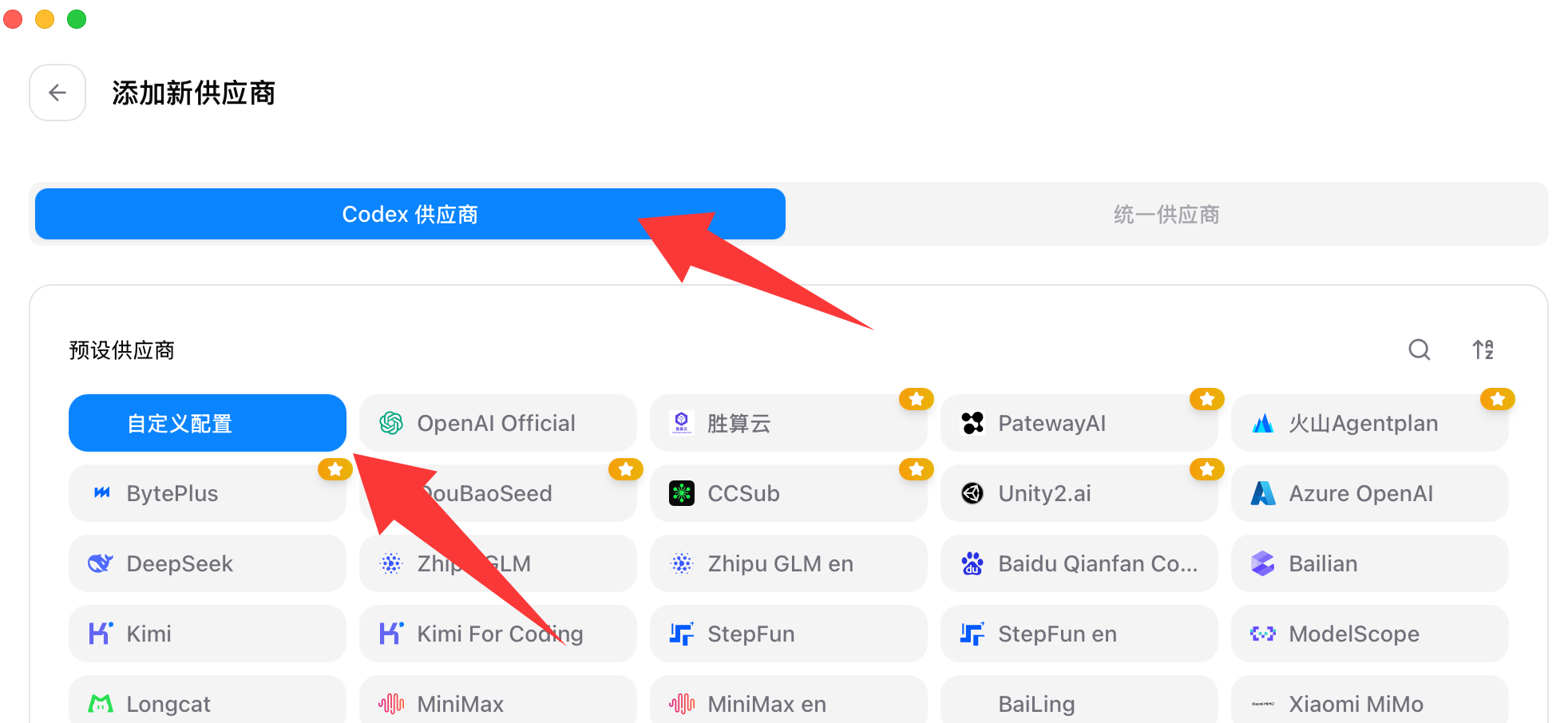
在添加供应商页面,选择 Codex 供应商,然后选择 自定义配置。
按下面内容填写供应商信息,API Key 使用你购买后获得的完整 Key,最后点击右下角 添加。
CodexCNhttps://api.codexcn.comsk-...https://api2.codexcn.com/v1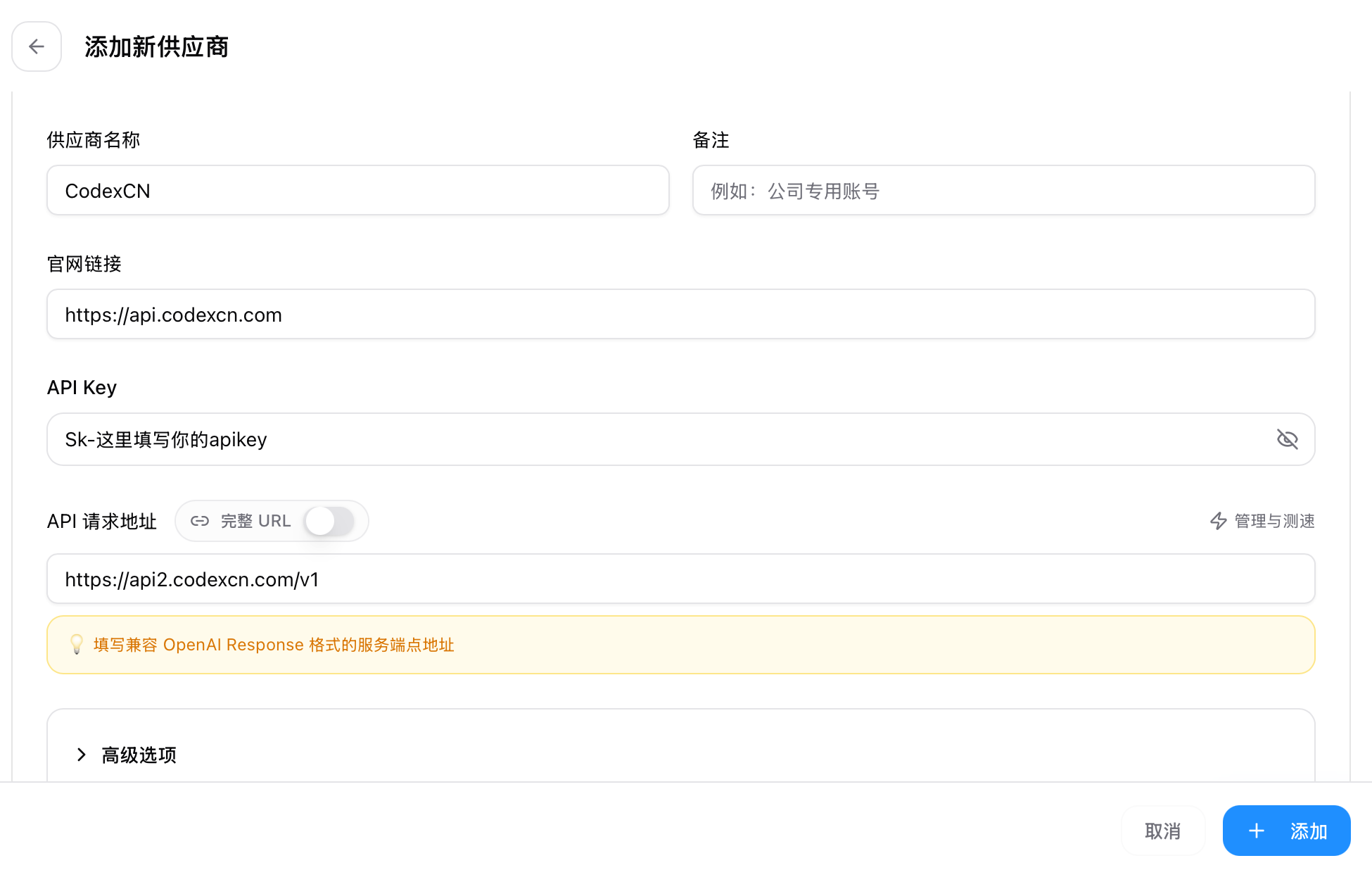
回到主页后,选择刚添加的 codexcn,点击 启用 即可开始使用。
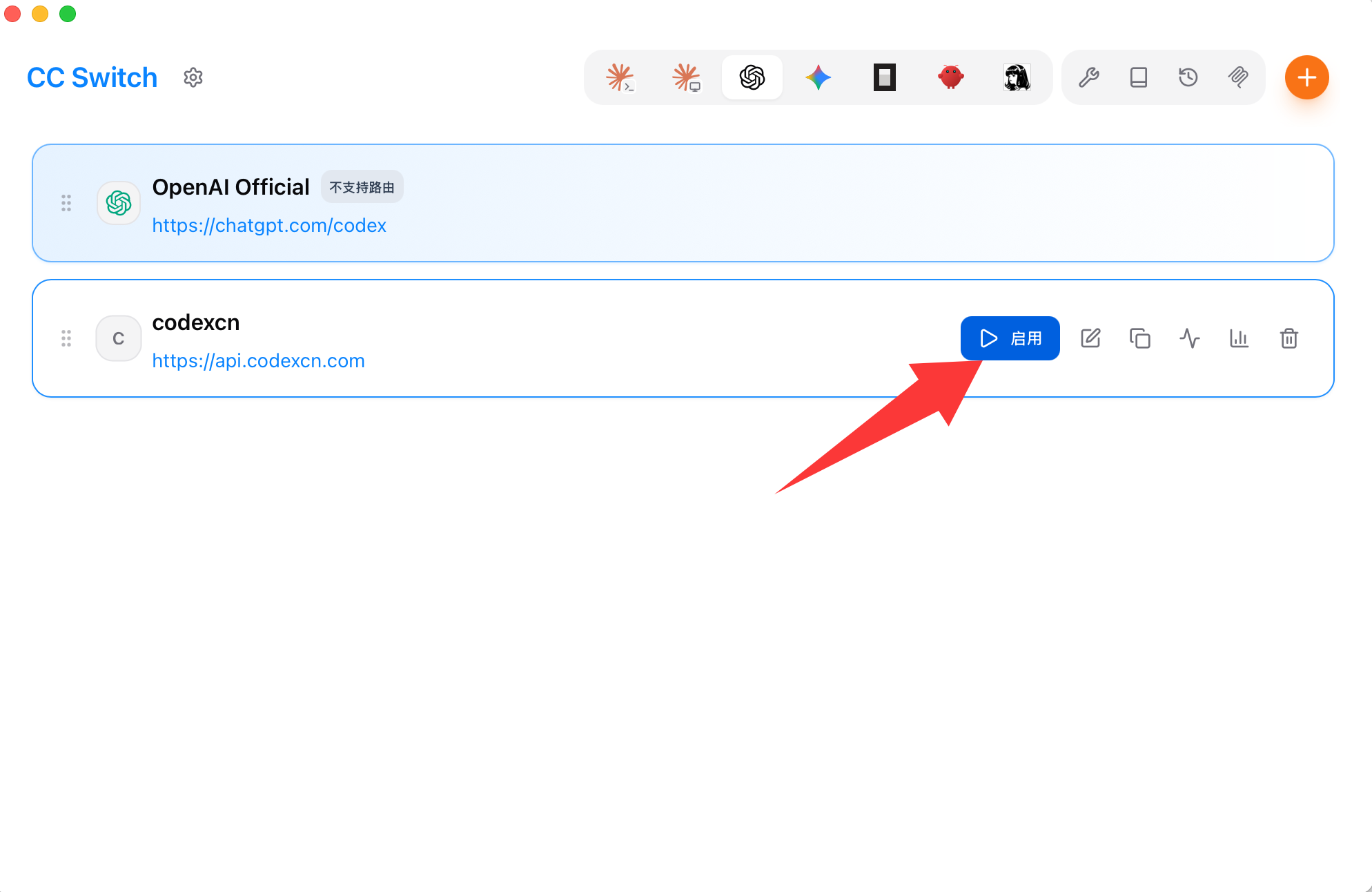
点击测速按钮一定会提示连接失败,这不影响使用;请忽略测速结果,直接打开终端使用即可
继续历史会话
在 ChatGPT 客户端中找到并打开你希望继续的历史对话。
点击页面最上方对话标题后的 三个点,打开当前对话的操作菜单。
在菜单中进入 复制,然后点击 复制深度链接。
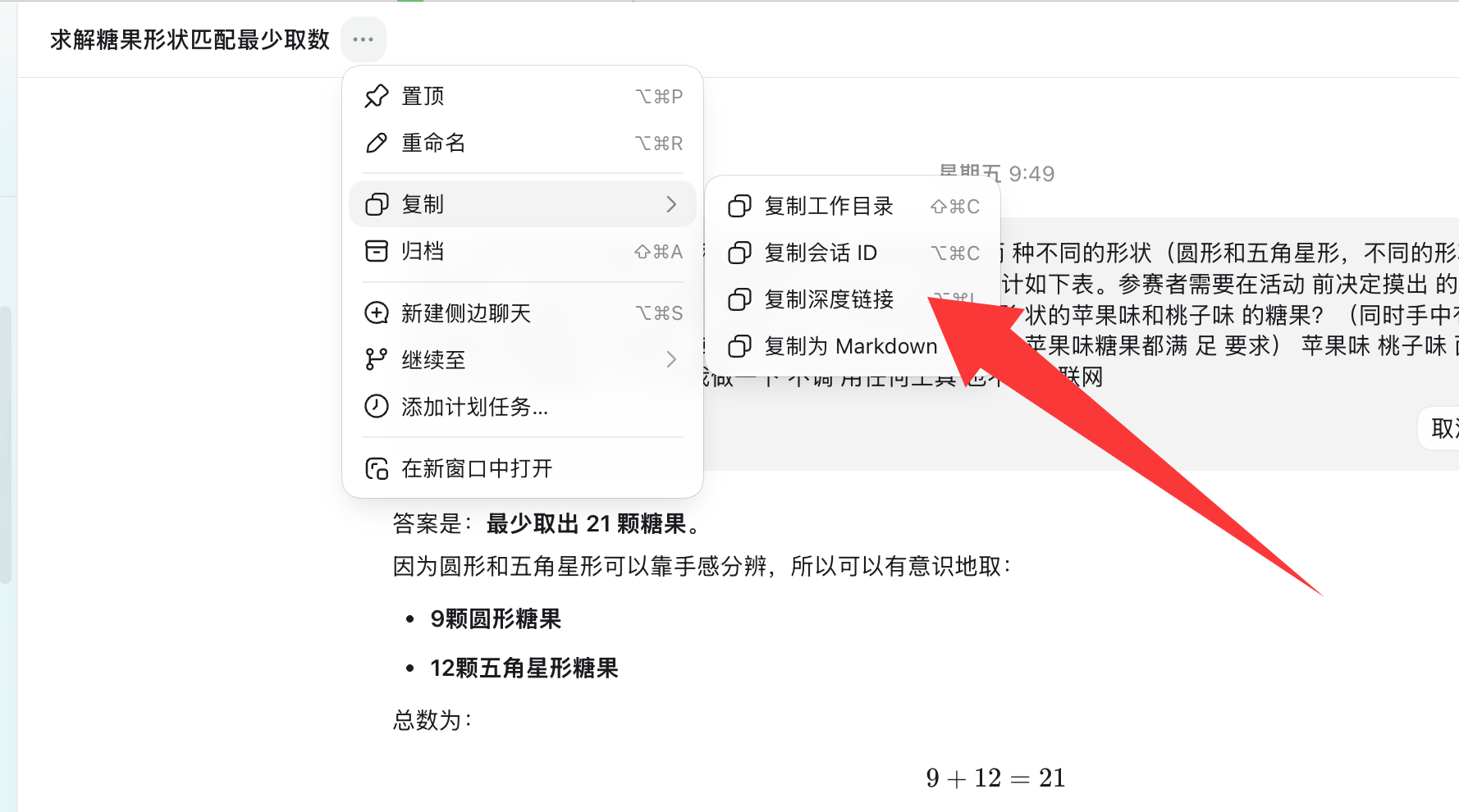
新建一个对话,将刚刚复制的深度链接粘贴进去,然后发送 继续。客户端会读取原对话的上下文,并在新对话中接着处理。
为什么这样可以继续:Codex 的聊天记录保存在本地。为避免不同渠道混用同一条记录造成状态混乱,OpenAI 不允许通过不同渠道直接写入同一条历史会话,但允许读取其内容。通过深度链接在新对话中继续,可以保留原对话的上下文与内容,同时避免修改原记录。
Codex CLI 使用指南
Codex CLI 需要 Node.js v18 或更高版本。
方法一:使用 Homebrew(推荐)
# 更新 Homebrew
brew update
# 安装 Node.js
brew install node方法二:官网下载
- 访问 nodejs.org 下载 macOS LTS 版本
- 打开
.pkg文件,按安装向导完成
方法一:官网下载(推荐)
- 访问 nodejs.org 下载 LTS 版本
- 双击
.msi文件,按向导安装(保持默认设置)
方法二:使用包管理器
# 使用 Chocolatey
choco install nodejs

# 或使用 Scoop
scoop install nodejs建议使用 PowerShell 而非 CMD,以获得更好的体验。
方法一:使用官方仓库(推荐)
# 添加 NodeSource 仓库
curl -fsSL https://deb.nodesource.com/setup_lts.x | sudo -E bash -
# 安装 Node.js
sudo apt-get install -y nodejs方法二:使用系统包管理器
# Ubuntu/Debian
sudo apt update && sudo apt install nodejs npm

# CentOS/RHEL/Fedora
sudo dnf install nodejs npm
安装完成后验证:
node --version
npm --version以管理员身份运行 PowerShell,执行:
npm i -g @openai/codex --registry=https://registry.npmmirror.com验证安装:
codex --version需要创建两个配置文件:config.toml 和 auth.json。
配置文件位于 ~/.codex/ 目录(不存在则创建)。
配置文件位于 C:\Users\你的用户名\.codex\ 目录(不存在则创建)。
创建 config.toml 文件:
model_provider = "codexcn"
model = "gpt-6-astra"
model_reasoning_effort = "medium"
network_access = "enabled"
disable_response_storage = true
windows_wsl_setup_acknowledged = true
model_verbosity = "high"

[model_providers.codexcn]
name = "codexcn"
base_url = "https://api2.codexcn.com/v1"
wire_api = "responses"
requires_openai_auth = true

[windows]
sandbox = "elevated"
model_provider = "codexcn"
model = "gpt-6-astra"
model_reasoning_effort = "medium"
network_access = "enabled"
disable_response_storage = true
windows_wsl_setup_acknowledged = true
model_verbosity = "high"

[model_providers.codexcn]
name = "codexcn"
base_url = "https://api2.codexcn.com/v1"
wire_api = "responses"
requires_openai_auth = true

[windows]
sandbox = "elevated"
创建 auth.json 文件:
{
  "OPENAI_API_KEY": "your-api-key-here"
}{
"OPENAI_API_KEY": "your-api-key-here"
}将 your-api-key-here 替换为您购买的 API Key。如果还没有 Key,请先前往 定价页 购买。
此方式通过 auth.json 文件存储 API 密钥,config.toml 中无需配置 env_key 字段。
如果你使用 VS Code,可以安装 Codex 扩展获得更好的 IDE 集成体验。
- 在 VS Code 扩展商店搜索并安装 Codex – OpenAI's coding agent
- 确保已按照上述步骤配置好
config.toml和auth.json - 设置环境变量
CODEX_API_KEY为你的 API Key
env_key 只能填写环境变量名称(如 CODEX_API_KEY),不能直接填写密钥值,否则会报错。
在项目目录下运行:
cd /path/to/your/project
codexcd C:\path\to\your\project
codex首次启动时,Codex 会进行初始化配置。如果连接正常,你将看到交互界面。
1. 命令未找到
# 检查 npm 全局安装路径
npm config get prefix

# 如果路径不在 PATH 中,添加到 ~/.zshrc
echo 'export PATH="$HOME/.npm-global/bin:$PATH"' >> ~/.zshrc
source ~/.zshrc- 确保 npm 全局路径(通常
C:\Users\你的用户名\AppData\Roaming\npm)已添加到系统 PATH - 重新打开 PowerShell 窗口
# 检查 npm 全局安装路径
npm config get prefix

# 如果路径不在 PATH 中,添加到 ~/.bashrc
echo 'export PATH="$HOME/.npm-global/bin:$PATH"' >> ~/.bashrc
source ~/.bashrc
2. API 连接失败
# 测试网络连接
curl -I https://api2.codexcn.com

# 检查配置文件是否正确
cat ~/.codex/config.toml
cat ~/.codex/auth.json# 测试网络连接
Test-NetConnection -ComputerName api2.codexcn.com -Port 443
# 检查配置文件
Get-Content $HOME\.codex\config.toml
Get-Content $HOME\.codex\auth.json3. 更新 Codex CLI
npm i -g @openai/codex --registry=https://registry.npmmirror.com